
Introducción
En esta guía aprenderás a instalar WordPress en XAMPP desde cero. Este proceso permite crear un entorno de desarrollo local en tu ordenador para practicar, diseñar o probar webs en WordPress sin necesidad de un servidor externo.
Usaremos XAMPP, un paquete gratuito que incluye Apache, MySQL, PHP y phpMyAdmin. Es ideal para estudiantes, desarrolladores o cualquier persona que desee aprender a configurar WordPress en local.
1. Descargar e instalar XAMPP
El primer paso para instalar WordPress en XAMPP es descargar el programa desde su web oficial (apachefriends.org).
- Descarga la versión compatible con tu sistema operativo (Windows, macOS o Linux).
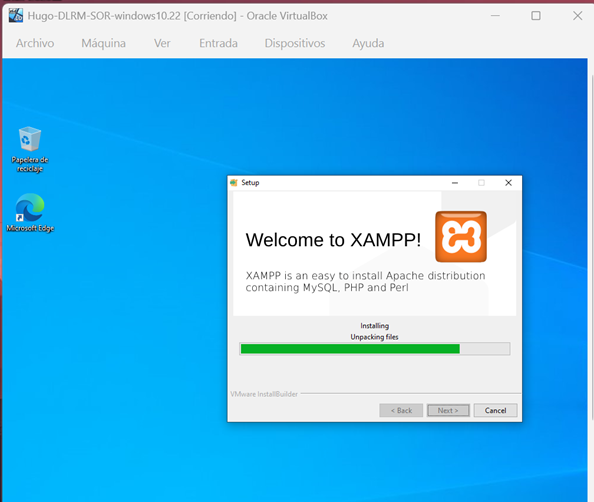
- Ejecuta el instalador y sigue los pasos por defecto.
- Una vez instalado, abre el Panel de control de XAMPP.
2. Iniciar los módulos de Apache y MySQL
Para que WordPress funcione en local, es necesario arrancar los servicios de Apache (servidor web) y MySQL (base de datos).
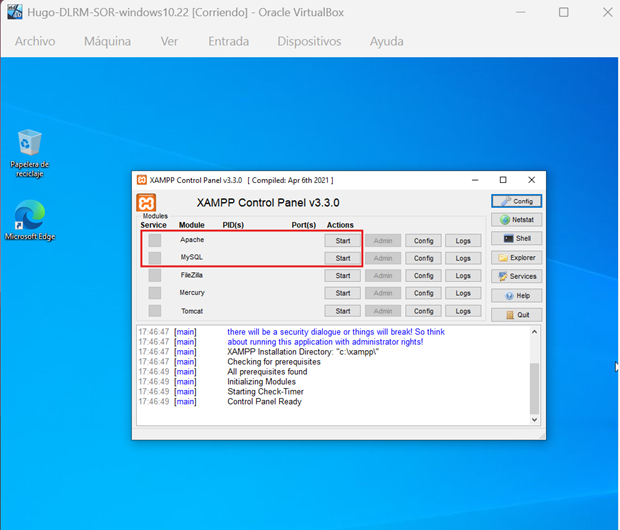
- Abre el Panel de control de XAMPP.
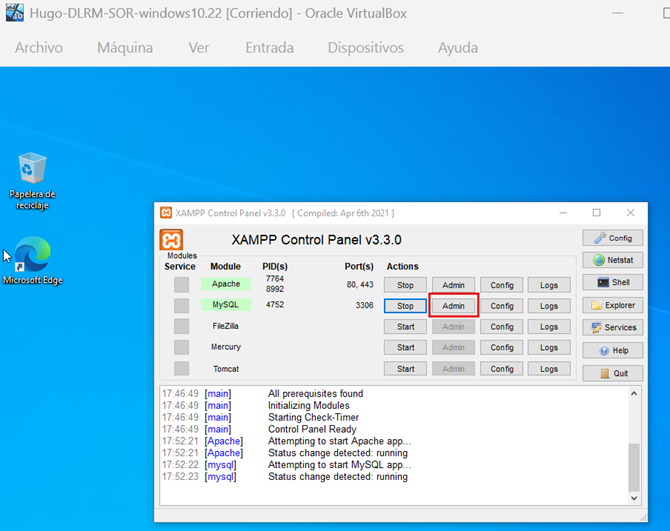
- Haz clic en Start junto a Apache y MySQL.
- Comprueba que ambos módulos aparecen en color verde.
3. Crear una base de datos en phpMyAdmin
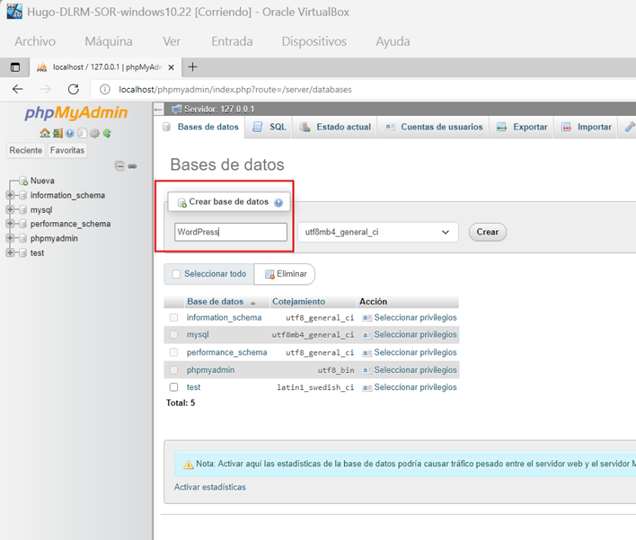
Antes de instalar WordPress en XAMPP, debemos crear la base de datos donde se guardará toda la información del sitio web.
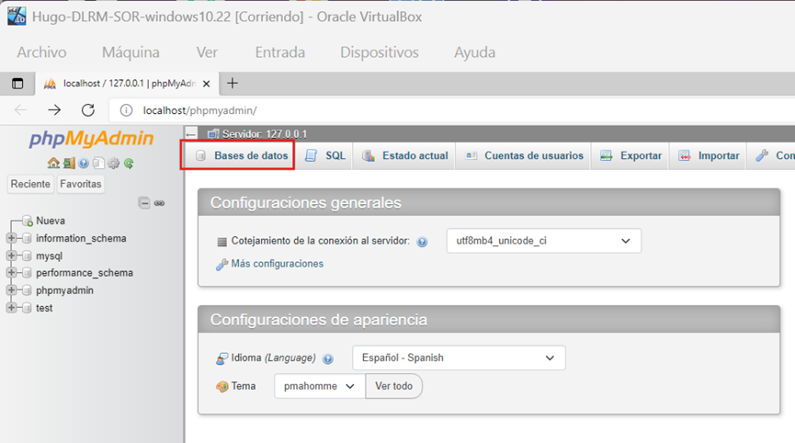
- Accede a http://localhost/phpmyadmin.
- Haz clic en la pestaña “Bases de datos”.
- Introduce un nombre, por ejemplo wordpress_db, y pulsa Crear.
4. Descargar e instalar WordPress
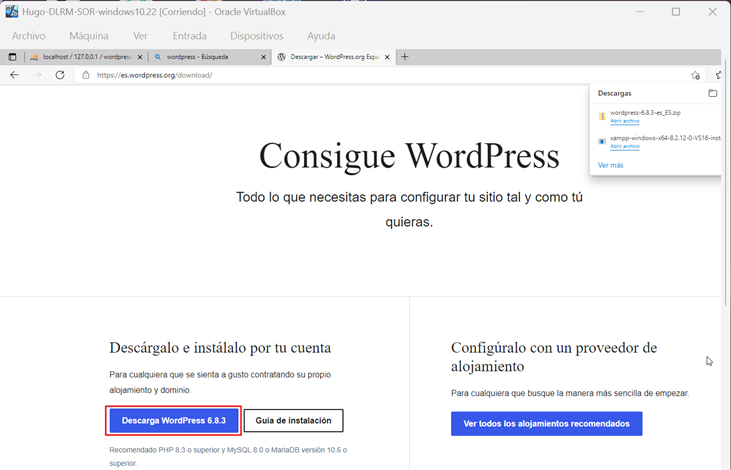
Ahora descargamos la última versión de WordPress desde su sitio oficial (wordpress.org/download).
- Descarga el archivo
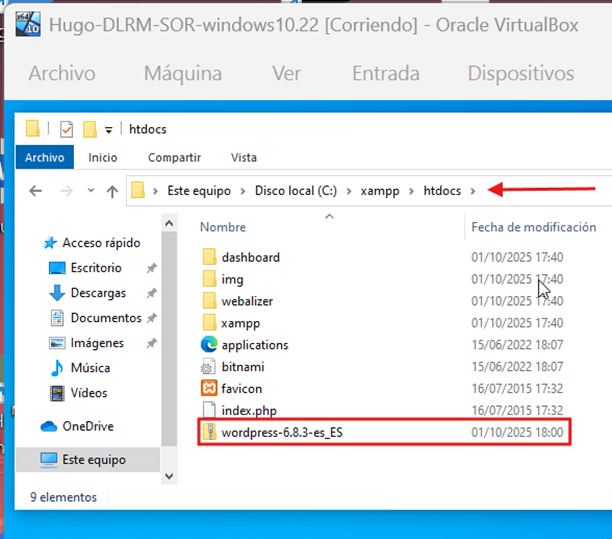
.zipde WordPress. - Copia y descomprime la carpeta dentro del directorio
C:\xampp\htdocs. - Puedes renombrar la carpeta (por ejemplo, “miweb”).
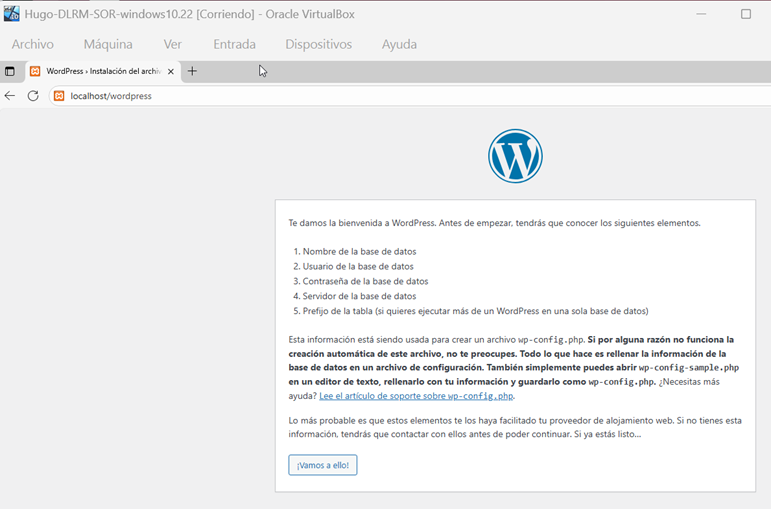
- Abre el navegador y escribe
http://localhost/miweb.
5. Configurar WordPress
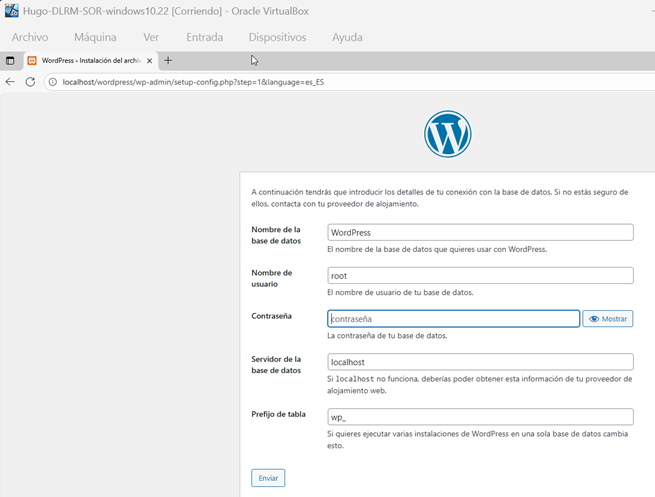
El asistente de instalación te pedirá los datos de conexión con la base de datos creada anteriormente.
- Nombre de la base de datos: el que hayas creado (por ejemplo, wordpress_db).
- Usuario: root
- Contraseña: (dejar en blanco, salvo que hayas configurado una).
- Servidor de la base de datos: localhost
Una vez completados los campos, pulsa Enviar y continúa con la instalación.
6. Finalizar la instalación
En el siguiente paso deberás introducir los datos de tu nuevo sitio:
- Título del sitio
- Nombre de usuario y contraseña de administrador
- Correo electrónico
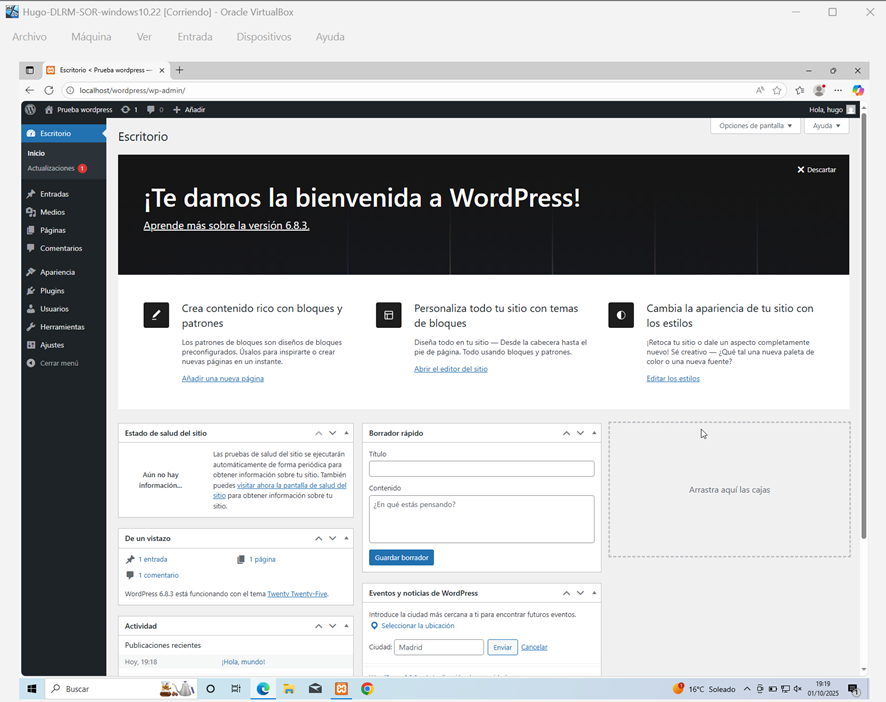
Haz clic en Instalar WordPress. Si todo ha ido bien, verás un mensaje de éxito indicando que la instalación se ha completado correctamente.
Conclusión
Siguiendo estos pasos has conseguido instalar WordPress en XAMPP de forma correcta. A partir de este momento puedes acceder a tu panel de administración local en http://localhost/miweb/wp-admin y comenzar a crear tu sitio web.
Esta configuración local es ideal para desarrollar temas, probar plugins o aprender a administrar WordPress sin afectar a un sitio en producción.
Palabras clave: instalar WordPress en XAMPP, guía WordPress local, WordPress localhost, XAMPP WordPress tutorial.