
Aprender a crear, personalizar y utilizar formularios en Microsoft Access para mejorar la gestión y visualización de los datos almacenados en una base de datos.
Los formularios permiten además incorporar elementos visuales, como logotipos, títulos y botones, que hacen más intuitiva la navegación por los datos. Por esta razón, su correcto diseño es fundamental en la creación de aplicaciones de bases de datos profesionales.
Creación del formulario
- Abrir la base de datos.
Inicia Microsoft Access y abre una base de datos que contenga una tabla con información previamente registrada (por ejemplo, una tabla de clientes, productos o transacciones). - Acceder al Asistente para formularios.
En la pestaña “Crear”, selecciona la opción “Asistente para formularios”. Esta herramienta permitirá generar un formulario de forma guiada y rápida. - Seleccionar la tabla o consulta origen.
Elige una tabla o consulta cuyos campos desees incluir en el formulario. Para esta práctica se recomienda seleccionar todos los campos, a fin de visualizar la estructura completa. - Definir el diseño del formulario.
Escoge la distribución justificada. Este formato organiza los campos de forma limpia y alineada, mejorando la legibilidad de los datos.
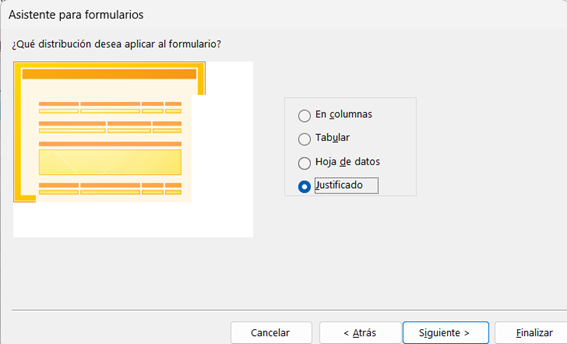
5. Asignar un nombre al formulario.
Finalmente, indica un nombre representativo, como:
- Formulario principal
- Gestión de registros
- Formulario general de datos
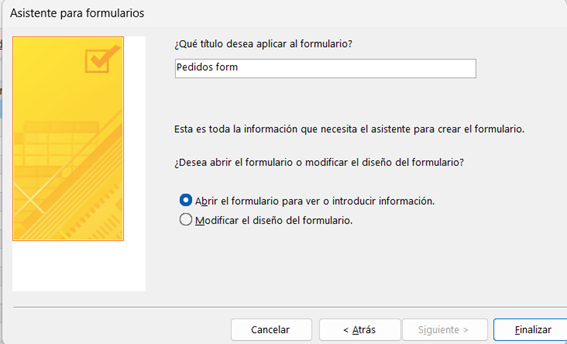
6. Finalizar la creación.
Haz clic en Finalizar para generar el formulario y visualizarlo en la vista “Formulario”.
Personalización del encabezado
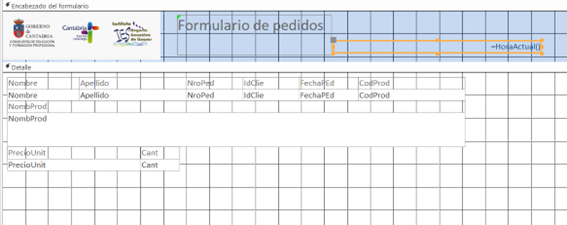
El encabezado del formulario ofrece un espacio ideal para incluir información institucional o descriptiva que facilite la identificación del documento.
- Añadir un título.
Escribe un título claro, por ejemplo:
Formulario de gestión de datos.
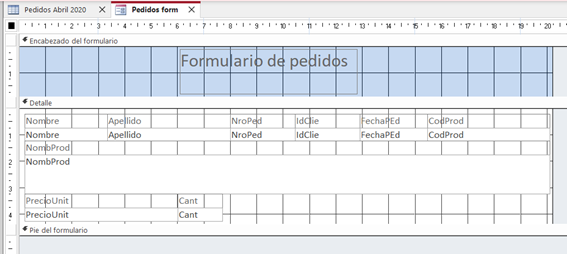
2. Incorporar un logotipo.
Inserta una imagen o logotipo que identifique a la institución, empresa o área de trabajo. Esto aporta profesionalismo y coherencia visual.
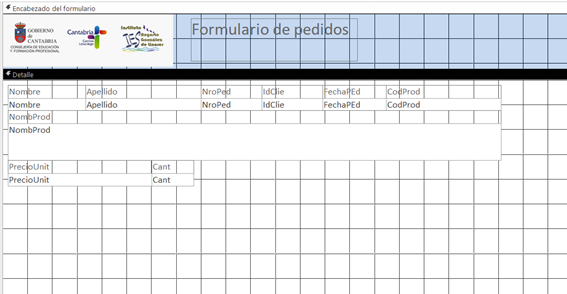
3. Insertar fecha y hora.
Utiliza la herramienta de fecha y hora para incluir estos elementos de forma automática. Esto permite registrar el momento de creación o consulta del formulario.
Añadir botones de control
Los botones de comando son elementos que permiten realizar acciones sobre los registros de la base de datos sin necesidad de usar las barras de herramientas. Se insertan desde la pestaña “Diseño”, utilizando el grupo “Controles”.
Agrega los siguientes seis botones funcionales:
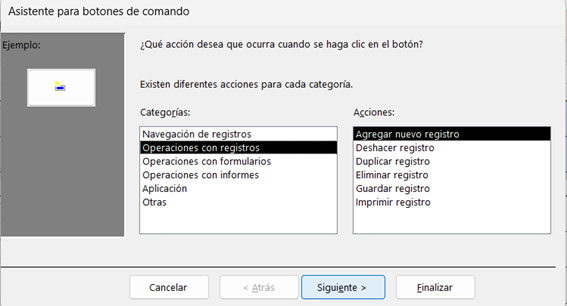
Cada botón puede configurarse mediante el Asistente para comandos, eligiendo la acción correspondiente y el texto o icono que mejor la represente.
Ajustes de diseño
Antes de finalizar la práctica, revisa los siguientes aspectos:
- Alineación: verifica que todos los campos y etiquetas estén correctamente alineados.
- Tamaño de los controles: ajusta los cuadros de texto y botones para mantener una apariencia equilibrada.
- Colores y estilo: aplica un esquema de color sobrio y profesional, preferiblemente en tonos neutros o institucionales.
- Orden de tabulación: asegúrate de que el orden de movimiento entre campos sea lógico y fluido.
Te quedaría algo así:
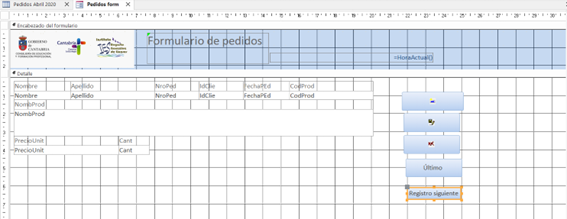
Todo esto hecho en Access