
Cómo instalar Ubuntu en un ordenador – Tutorial completo paso a paso
Instalar Ubuntu es una de las mejores formas de empezar en el mundo de Linux, ya sea para aprender, programar, trabajar o simplemente darle una segunda vida a un ordenador antiguo. En esta guía completa te enseño cómo instalar Ubuntu en un PC, cómo preparar el USB booteable y, además, cómo instalar Ubuntu en VirtualBox si prefieres probarlo sin tocar tu disco duro.

¿Qué es Ubuntu y por qué instalarlo?
Ubuntu es una distribución de Linux muy popular, perfecta para principiantes y profesionales. Es rápida, estable, gratuita y tiene una comunidad enorme detrás.
Ventajas principales:
• Es gratis para siempre.
• No necesita muchos recursos.
• Es muy seguro.
• Actualizaciones fáciles y rápidas.
Requisitos mínimos para instalar Ubuntu
Antes de empezar, asegúrate de que tu ordenador cumple lo básico:
• Procesador: Dual-core o superior
• RAM: mínimo 4 GB (recomendado 8 GB)
• Almacenamiento: 25 GB libres o más
• Pendrive USB de 8 GB o superior
Descargar Ubuntu
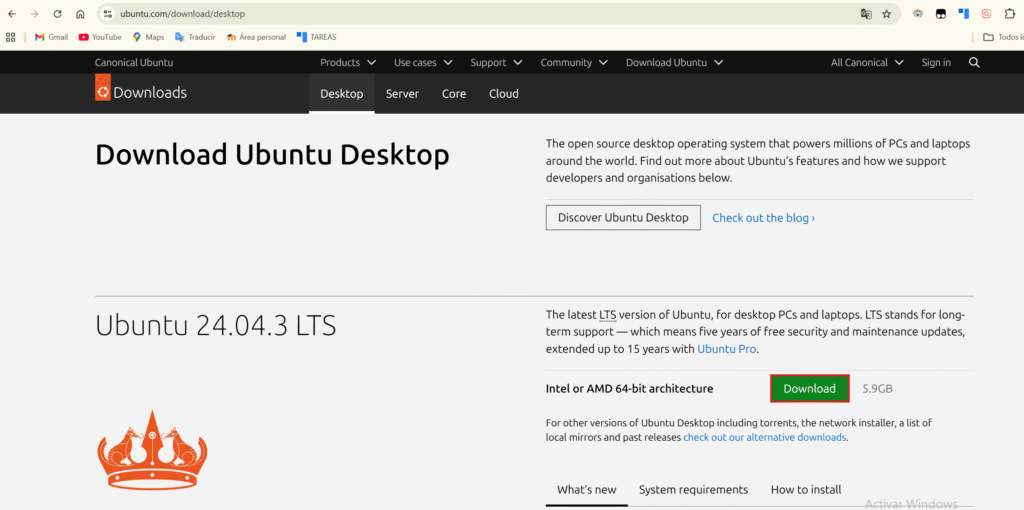
Lo primero es descargar la ISO oficial desde la web de Ubuntu:
(Captura de la página de descarga de Ubuntu)
Crear un USB booteable con Ubuntu
Para instalar Ubuntu necesitas un USB arrancable. Puedes crearlo con herramientas como:
• Rufus (Windows)
• Balena Etcher (Windows, Linux, macOS)
• Ventoy (avanzado)
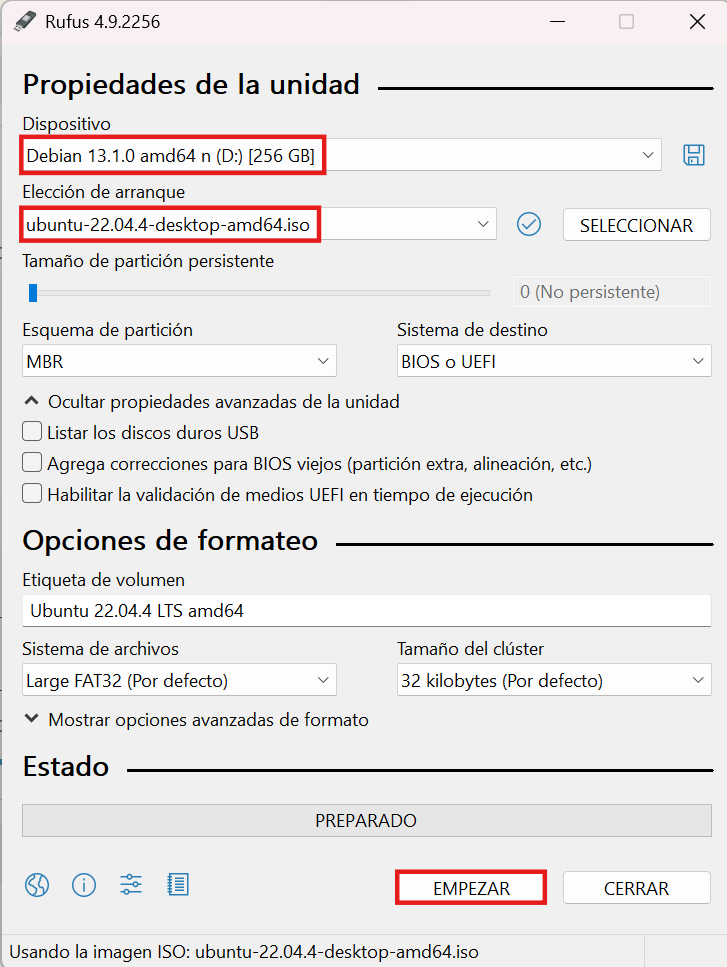
Pasos con Rufus (Windows)
1. Conecta tu pendrive.
2. Abre Rufus.
3. Selecciona tu USB.
4. Carga la ISO de Ubuntu.
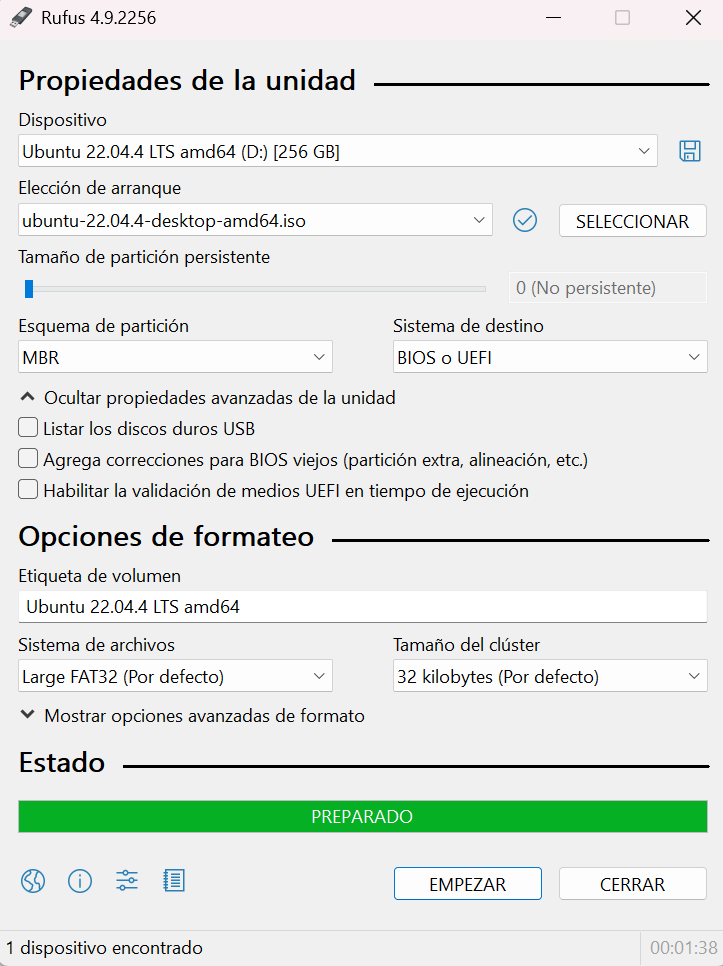
5. Clic en EMPEZAR.
(Capturas de Rufus configurado con ISO de Ubuntu)
Acceder a la BIOS/UEFI y arrancar desde el USB Ubuntu
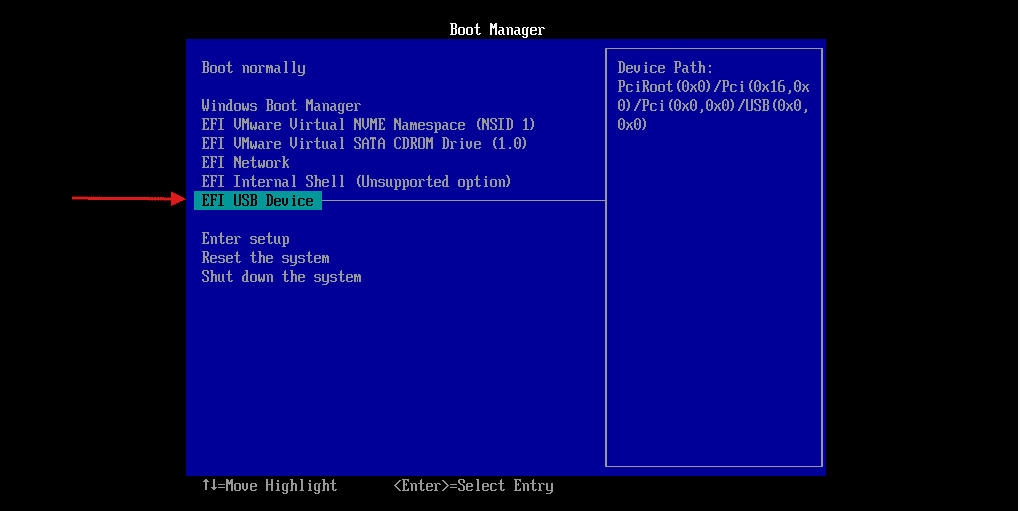
Una vez tengas tu USB listo:
1. Reinicia el PC.
2. Pulsa la tecla para entrar en BIOS/UEFI:
• F2, F12, ESC, DEL (según marca).
4. Arranca desde tu USB.
Elegir entre Probar Ubuntu o Instalar Ubuntu
Cuando el USB arranca verás estas dos opciones:
• Try Ubuntu (Probar Ubuntu sin instalar)
• Install Ubuntu (Instalar Ubuntu)

Si solo quieres probarlo para ver cómo funciona, usa la primera.
Para instalarlo definitivamente, elige Install Ubuntu.
Empezar la instalación de Ubuntu (paso a paso)
5.1. Elegir idioma
Selecciona Español.
5.2. Disposición del teclado
Elige Español o Español – ISO.
5.3. Tipo de instalación
Ubuntu te da varias opciones:
1. Instalar Ubuntu junto a Windows (Dual Boot)
2. Reemplazar Windows (borrar todo)
3. Instalación manual (avanzado)
5.4. Crear la partición (si sabes un poco más)
Si quieres personalizar:
• / → 20–40 GB
• swap → 2–4 GB si tienes poca RAM
• /home → el resto del espacio
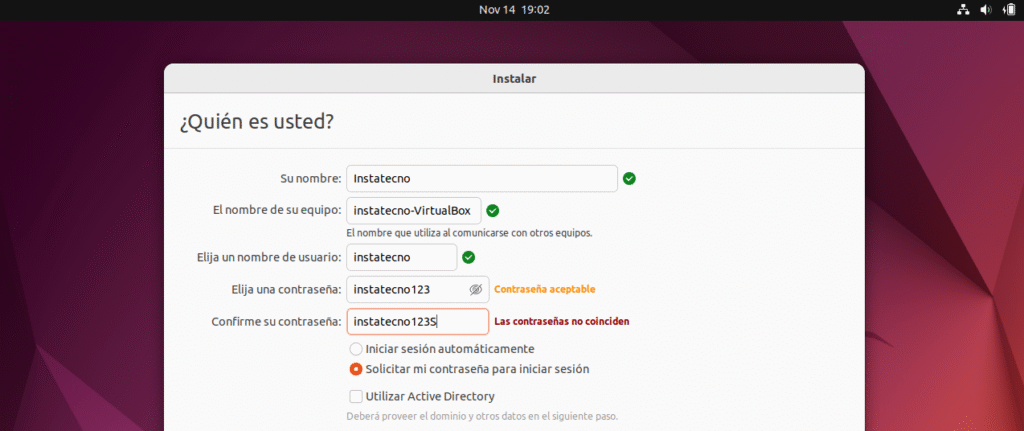
5.5. Crear usuario y contraseña
Ubuntu te pedirá:
• Nombre de usuario
• Nombre del equipo
• Contraseña
(Pantalla de creación de usuario en Ubuntu)
Finalizar instalación de Ubuntu y reiniciar
Cuando termine el proceso:
1. Te pedirá reiniciar.
2. Retira el USB cuando diga:
“Remove installation medium and press Enter”
3. Arrancará Ubuntu por primera vez.
Cómo instalar Ubuntu en VirtualBox (sin tocar tu ordenador)
Muchos usuarios buscan instalar Ubuntu en VirtualBox para practicar sin modificar su disco duro. Es perfecto para estudiantes de informática, SMR, ASIR, programación, ciberseguridad…
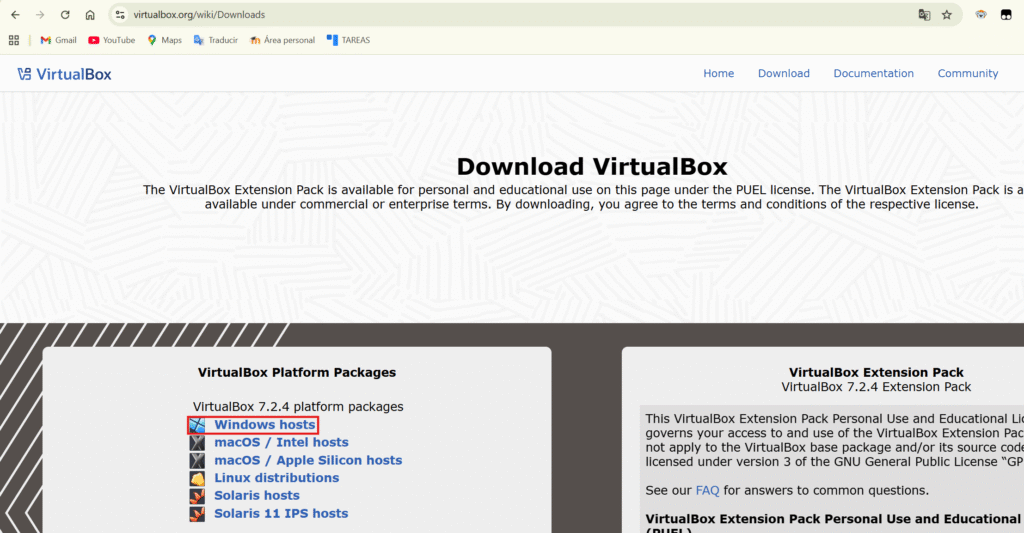
Instalar VirtualBox
Descárgalo desde la web oficial de Oracle
Crear nueva máquina virtual
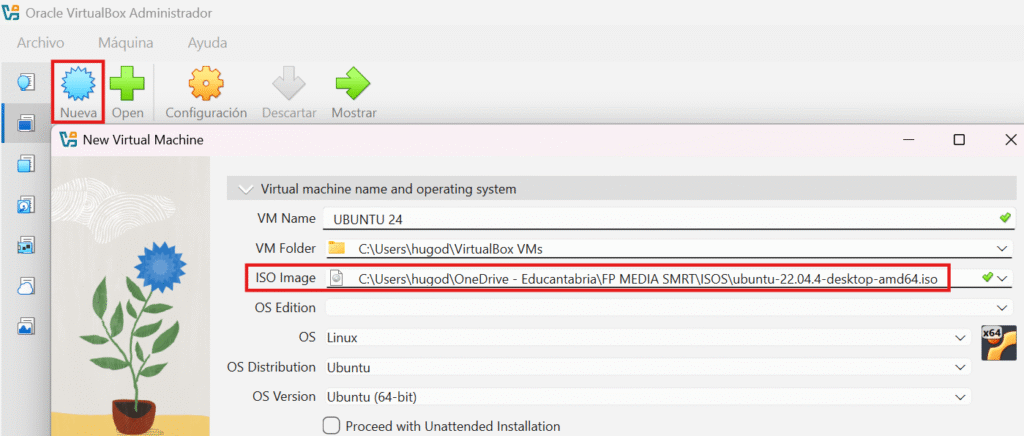
En VirtualBox:
1. Clic en Nueva
2. Nombre: “Ubuntu 24.04”
3. Tipo: Linux
4. Versión: Ubuntu (64-bit)
5. Asignar RAM: 4 GB mínimo
6. Crear disco virtual de al menos 25 GB
👉 Tutorial de como crear una maquina virtual en VirtualBox y VMware
Cargar la ISO para instalar Ubuntu
En configuración → Almacenamiento → Controlador IDE → Seleccionar ISO.
(Pantalla de VirtualBox seleccionando ISO)
Iniciar la máquina virtual
La VM arrancará igual que un PC normal.
Sigue el mismo proceso de instalación explicado antes.
- El USB no arranca: Cambia el modo de arranque a UEFI o Legacy en la BIOS.
- Pantalla negra al iniciar: Desactiva Secure Boot.
- El WiFi no funciona: Instala los controladores desde Software y actualizaciones → Controladores adicionales.
- Error al particionar el disco: Verifica que el USB fue creado en modo GPT o MBR según el tipo de BIOS.
Conclusión
Instalar Ubuntu es un proceso sencillo, gratuito y que cualquiera puede hacer siguiendo los pasos adecuados. Ya sea en tu PC o en tu máquina virtual, aprenderás a usar Linux, a administrar sistemas y a mejorar tus conocimientos de informática.
Pasos opcionales (Extra)
1. Actualiza tu sistema
Lo primero que debes hacer después de instalar Ubuntu es actualizar todos los paquetes. Esto asegura estabilidad, compatibilidad y seguridad.
Abre la terminal y ejecuta:
sudo apt update && sudo apt upgrade -y
Reinicia si el sistema te lo solicita para aplicar todos los cambios.
2. Instalar controladores (drivers)
Ubuntu detecta automáticamente la mayoría del hardware, pero algunas tarjetas gráficas, WiFi o componentes Bluetooth necesitan drivers adicionales.
Para instalarlos:
- Abre “Software y actualizaciones”.
- Ve a la pestaña “Controladores adicionales”.
- Selecciona el controlador recomendado.
- Aplica los cambios y reinicia.
Si tienes una tarjeta NVIDIA, instala el driver oficial con:
sudo apt install nvidia-driver-535
3. Activar repositorios esenciales
Para instalar códecs, drivers privativos y software adicional, activa los repositorios Multiverse y Restricted. Esto amplía la compatibilidad con multimedia y controladores.
Ejecuta:
sudo add-apt-repository multiverse
sudo add-apt-repository restricted
sudo apt update
4. Aplicaciones esenciales para Ubuntu
Dependiendo de tu uso, estas aplicaciones son fundamentales:
- VLC: Reproductor multimedia
- Google Chrome: Navegador web
- GIMP: Edición de imágenes
- Visual Studio Code: Programación
- OBS Studio: Streaming y grabación
- Steam o Lutris: Juegos en Linux
Instalación rápida de VLC y GIMP:
sudo apt install vlc gimp
Para Visual Studio Code:
sudo snap install code --classic
5. Optimizar el rendimiento
Si tu ordenador es antiguo o con pocos recursos, estas optimizaciones ayudan mucho.
5.1 Usar un entorno gráfico ligero
XFCE o MATE reducen el consumo de memoria y hacen que el sistema vaya más fluido.
sudo apt install xubuntu-desktop
5.2 Limpiar paquetes innecesarios
sudo apt autoremove && sudo apt clean
5.3 Minimizar ventanas al hacer clic (GNOME)
gsettings set org.gnome.shell.extensions.dash-to-dock click-action 'minimize'
6. Instalar códecs multimedia
Para reproducir todo tipo de formatos de vídeo, audio y fuentes adicionales:
sudo apt install ubuntu-restricted-extras
7. Activar el firewall UFW
Ubuntu tiene un firewall integrado que puedes activar fácilmente:
sudo ufw enable
sudo ufw status
8. Crear copias de seguridad con Timeshift
Timeshift permite crear puntos de restauración similares a los de Windows. Es útil antes de modificar el sistema o instalar nuevo software.
sudo apt install timeshift
Configura snapshots semanales y guarda las copias en un disco externo si es posible.
9. Personalización de Ubuntu
Ubuntu permite personalizar la apariencia y funcionalidad mediante temas, iconos y extensiones de GNOME.
Algunas extensiones recomendadas:
- Dash to Dock
- User Themes
- Blur My Shell
- AppIndicator Support
Estas extensiones se pueden descargar desde extensions.gnome.org.
10. Comparativa: Ubuntu antes y después de optimizar
| Antes | Después |
|---|---|
| Consumo elevado de RAM | Menos de 900 MB con XFCE |
| Drivers sin configurar | Hardware funcionando correctamente |
| Sin códecs multimedia | Compatibilidad completa |
| Firewall desactivado | UFW activo |
| Sin restauraciones | Snapshots con Timeshift |
Preguntas frecuentes
¿Necesito antivirus en Ubuntu?
No es necesario, pero puedes instalar ClamAV si lo deseas.
¿Puedo instalar programas de Windows?
Sí, usando Wine o Proton para juegos.
¿Qué versión de Ubuntu es mejor?
Se recomienda usar siempre la versión LTS (Long Term Support).
¿Se puede usar para jugar?
Sí, con Steam, Proton y los controladores adecuados.
Conclusión
Con estas configuraciones iniciales, Ubuntu estará moderno, rápido, seguro y totalmente preparado para trabajar, estudiar o jugar. Siguiendo estos pasos tendrás un sistema estable, optimizado y confiable, listo para sacar el máximo provecho de tu instalación de Ubuntu.