
Si necesitas instalar un sistema operativo como Windows o Linux en tu ordenador, la forma más rápida y segura es mediante un pendrive de arranque. Para lograrlo, la herramienta más confiable y utilizada por millones de usuarios es Rufus. Este programa gratuito y ligero permite crear USB booteables de manera sencilla, incluso para usuarios sin experiencia técnica.
En esta guía aprenderás todo lo que necesitas saber sobre Rufus, desde la descarga de la herramienta hasta la creación de tu pendrive de arranque listo para instalar cualquier sistema operativo, asegurando compatibilidad y un proceso rápido y seguro.
¿Qué es Rufus y por qué usarlo?
Rufus es un programa gratuito que permite crear USB booteables de manera sencilla y eficiente. Su ligereza, compatibilidad y rapidez lo han convertido en la primera opción de usuarios de todo el mundo para instalar sistemas operativos.
Ventajas
- Rápido y ligero: ocupa muy poco espacio y no requiere instalación.
- Compatible con Windows, Linux y otras ISO populares.
- Permite crear medios de arranque con soporte UEFI y BIOS.
- Seguridad garantizada: no instala software adicional ni cambia tu sistema.
Requisitos para usar Rufus
Antes de empezar, asegúrate de tener:
- Un pendrive de al menos 8 GB.
- La imagen ISO del sistema operativo que deseas instalar.
- El programa Rufus descargado desde su sitio oficial.
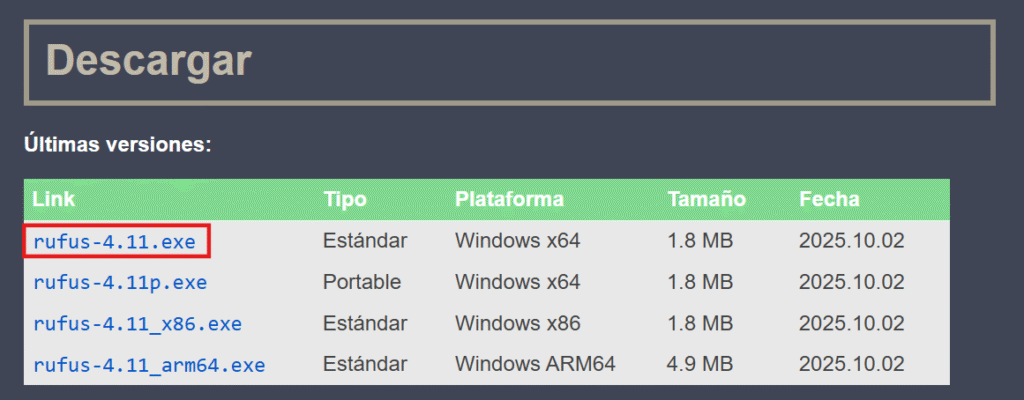
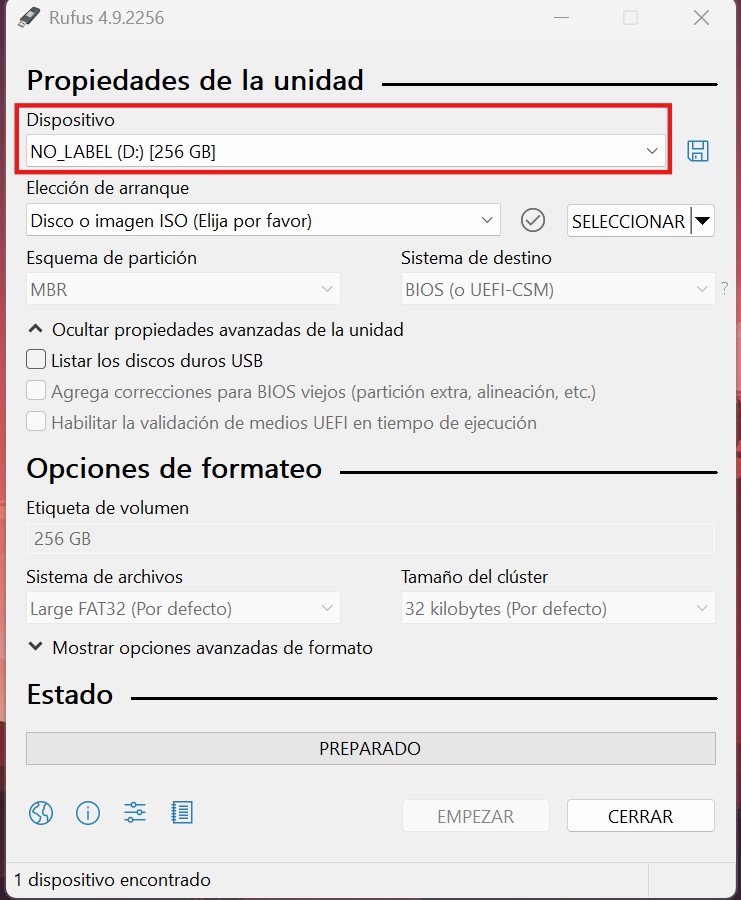
Ejecutar Rufus, seleccionar pendrive y elegir la imagen ISO
- Abre Rufus haciendo doble clic en el archivo descargado.
- Verás la interfaz principal con todas las opciones para crear tu USB booteable.
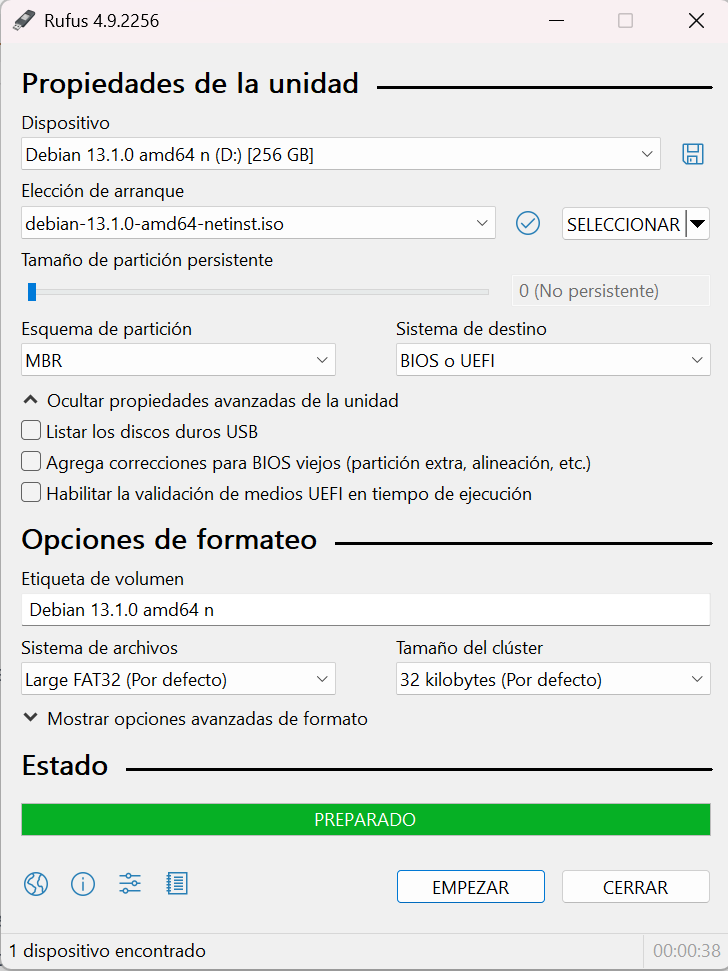
- En el campo Dispositivo, selecciona tu pendrive de la lista desplegable.
- Asegúrate de que no haya datos importantes, ya que se formateará completamente durante el proceso.
- Haz clic en Seleccionar y busca el archivo ISO de tu sistema operativo.
- Rufus detectará automáticamente las opciones compatibles según la ISO seleccionada.
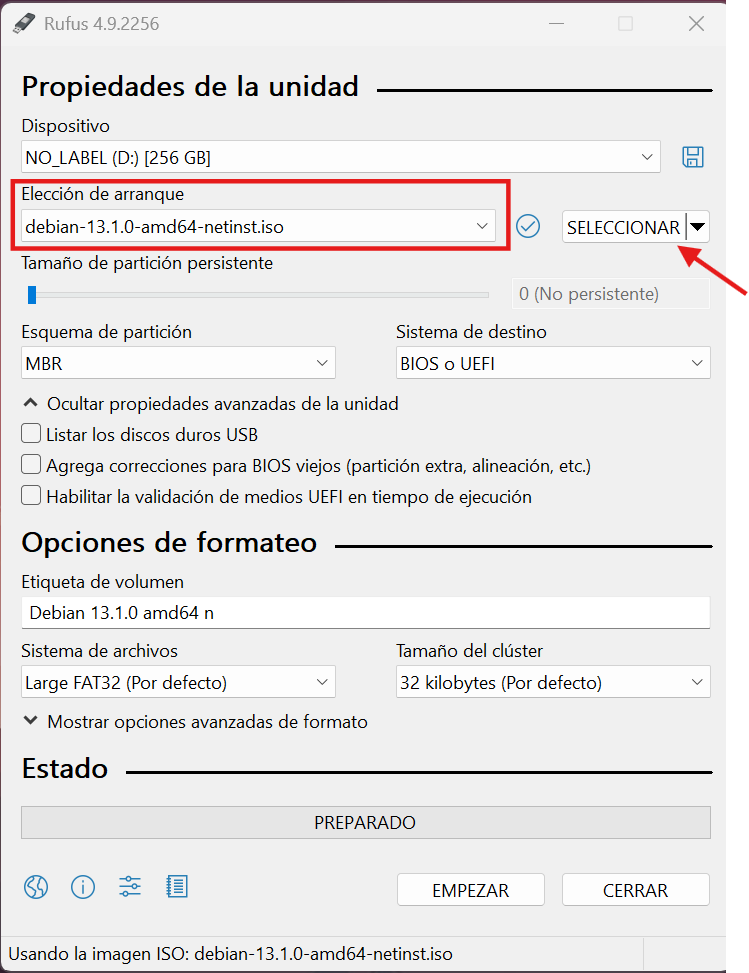
GPT: para sistemas modernos con UEFI.
MBR: para sistemas más antiguos con BIOS.
Selecciona también el sistema de destino adecuado.
Iniciar la creación del pendrive, verificación y finalización
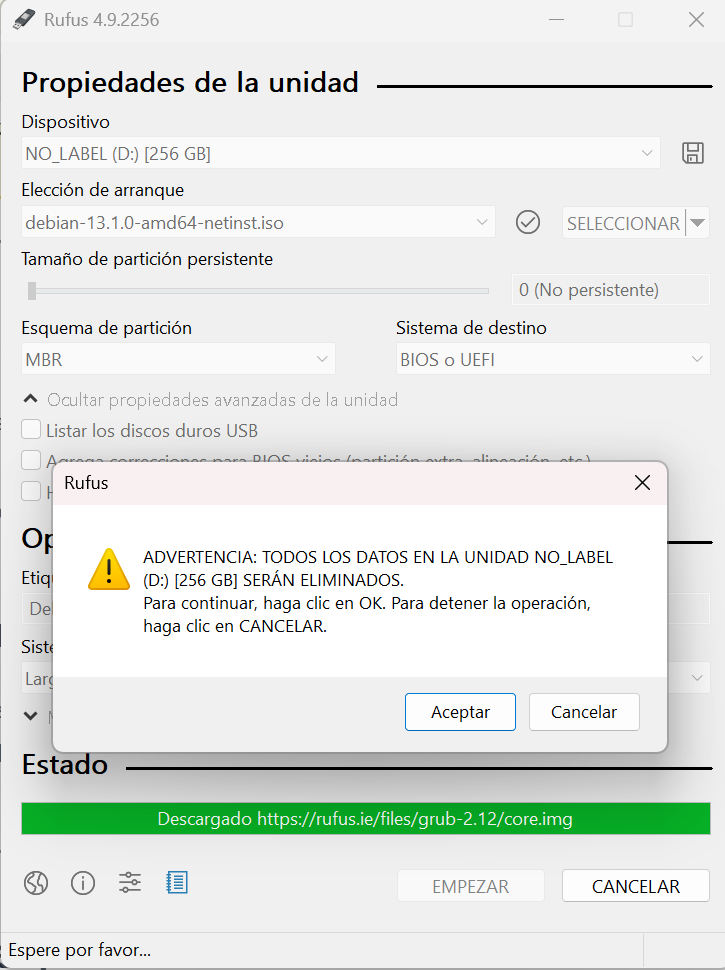
- Haz clic en Empezar para iniciar el proceso.
- Rufus mostrará una advertencia: se borrarán todos los datos del USB. Confirma para continuar.
- El proceso puede tardar varios minutos según el tamaño del archivo ISO y la velocidad del pendrive.
- Una vez que Rufus termine, verás el mensaje “Listo”.
- Tu pendrive ahora es un USB booteable listo para instalar tu sistema operativo.
- Puedes retirar el pendrive y usarlo para arrancar cualquier PC compatible.
Consejos avanzados de experto
- Usa pendrives rápidos para reducir el tiempo de creación.
- Verifica siempre la integridad del archivo ISO antes de usar Rufus.
- Mantén el antivirus activo después de terminar; solo desactívalo durante la creación si interfiere.
- Si creas USBs para distintos sistemas, nombra tus pendrives claramente.
Usa pendrives rápidos para reducir el tiempo de creación.
Verifica siempre la integridad del archivo ISO antes de usar Rufus.
Mantén el antivirus activo después de terminar; solo desactívalo durante la creación si interfiere.
Si creas USBs para distintos sistemas, nombra tus pendrives claramente.
Conclusión
Crear un pendrive de arranque con Rufus es rápido, seguro y esencial para cualquier usuario que necesite instalar o reparar sistemas operativos. Con esta guía paso a paso, puedes preparar tu USB booteable sin errores y aprovechar al máximo esta potente herramienta.
[…] Puedes hacerlo grabando la imagen ISO de Linux en un disco o en una unidad flash USB. Existen varias herramientas que puedes utilizar para hacer esto, como Rufus. Si quieres crear un disco de instalación te dejo una guía. Pulsa aquí […]
[…] instalar Ubuntu necesitas un USB arrancable. Puedes crearlo con herramientas como:• Rufus (Windows)• Balena Etcher (Windows, Linux, macOS)• Ventoy […]
[…] Usa Rufus, TUTORIAL AQUÍ […]