
¿Alguna vez has querido probar un sistema operativo diferente, como Linux, sin tener que formatear tu ordenador? ¿O quizás necesitas un entorno seguro para probar software que no es de confianza? Para eso existen las máquinas virtuales.
En esta guía, te llevaremos de la mano para que aprendas a instalar tu primera máquina virtual usando VirtualBox, una herramienta gratuita y muy potente de Oracle.
¿Qué Necesitas Antes de Empezar?
Antes de ponernos manos a la obra, asegúrate de tener estas dos cosas:
- El instalador de VirtualBox: Descárgalo desde la página oficial de VirtualBox. Elige el paquete para tu sistema operativo anfitrión (el que usas ahora, como Windows o macOS).
- Una imagen ISO del sistema operativo invitado: Este es el «disco de instalación» virtual del sistema que quieres instalar (por ejemplo, Ubuntu, Windows 11, etc.). Puedes descargar Ubuntu Desktop gratis desde su sitio web oficial.
¡Bienvenido a la Guía de Instatecno!
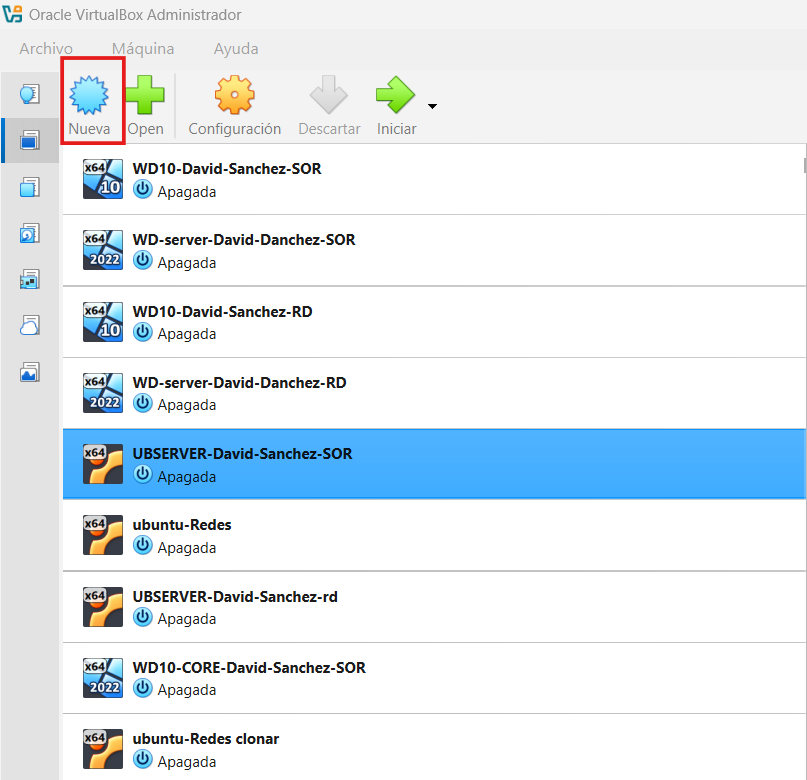
Crea una nueva máquina virtual haciendo clic en «Nueva» para empezar. Sigue los pasos de nuestra guía para instalar tu SO.
Crear la Nueva Máquina Virtual
Aquí es donde definiremos las «piezas» de nuestro ordenador virtual (cuánta RAM, cuánto disco duro, etc.).
- En la interfaz principal, haz clic en el icono azul que dice «Nueva».
- Se abrirá un asistente. Rellena los primeros campos:
- Nombre: Ponle un nombre descriptivo, por ejemplo, «Mi Máquina de Ubuntu».
- Tipo y Versión: Al escribir el nombre, VirtualBox suele detectar automáticamente el tipo (Linux) y la versión (Ubuntu 64-bit). Si no, selecciónalos manualmente.
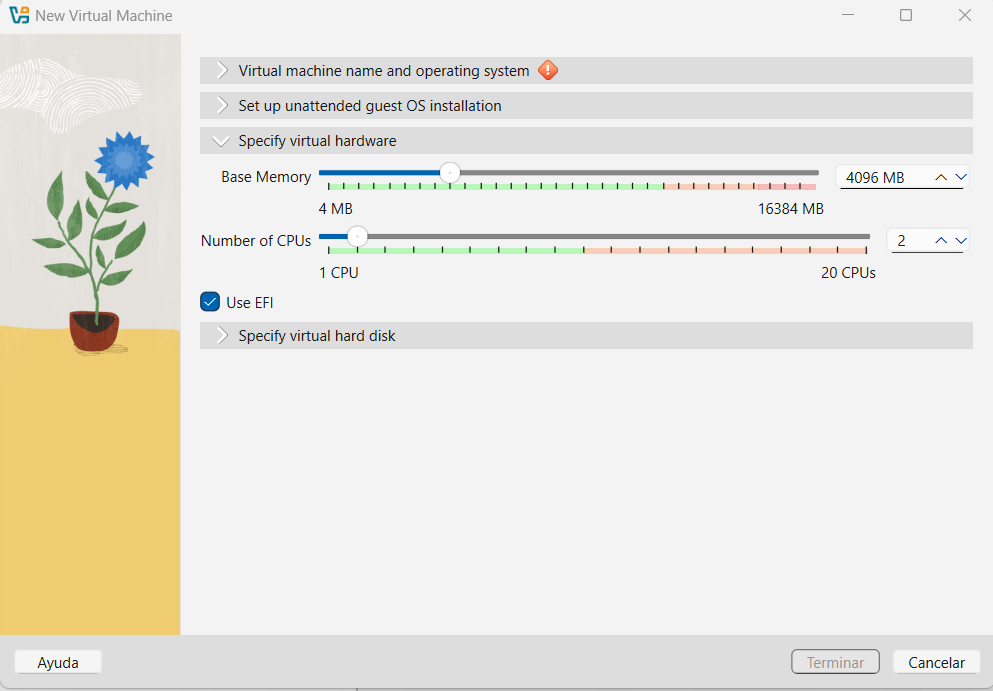
Tamaño de Memoria (RAM): El asistente te preguntará cuánta memoria RAM quieres asignarle. Mueve el deslizador a una cantidad razonable. Una buena regla es no asignar más de la mitad de tu RAM real. Si tienes 8 GB de RAM, asignarle 2 GB o 4 GB (2048 MB o 4096 MB) está bien para la mayoría de usos.
«Insertar» el Disco de Instalación (ISO)
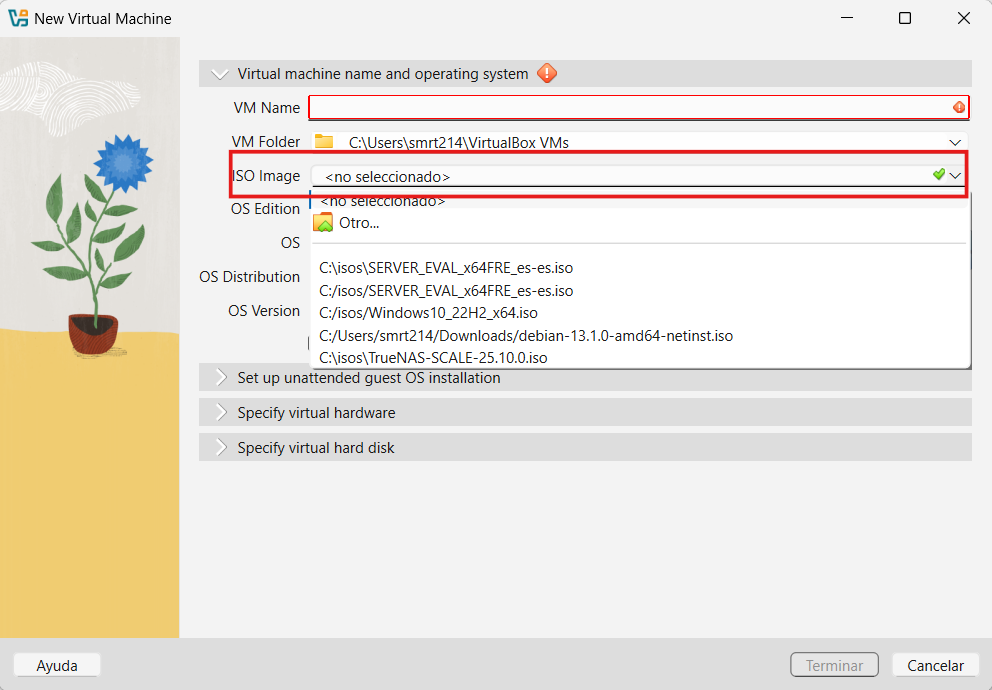
Ahora tenemos que decirle a nuestra VM que arranque desde el archivo ISO que descargamos.
- Selecciona tu nueva VM en la lista de la izquierda.
- Haz clic en el botón de «Configuración» (el engranaje amarillo).
- Ve a la sección «Almacenamiento».
- Verás algo llamado «Controlador IDE» o «Controlador SATA». Debajo, hay un icono de un CD que dice «Vacío». Haz clic sobre él.
- A la derecha, verás los «Atributos». Haz clic en el pequeño icono de CD que tiene una flecha hacia abajo.
- En el menú que se despliega, elige «Seleccionar un archivo de disco óptico virtual…».
- Busca y selecciona el archivo .ISO de Ubuntu (o el sistema que vayas a instalar) que descargaste al principio.
Iniciar la Máquina e Instalar el Sistema Operativo
- Con tu VM seleccionada, haz clic en el gran botón verde de «Iniciar».
- Se abrirá una nueva ventana. La máquina virtual «arrancará» y, como tiene el disco ISO «insertado», comenzará el instalador del sistema operativo.
Paso 4: Iniciar la Máquina e Instalar el Sistema Operativo
¡Este es el momento de la verdad! Con tu VM seleccionada, haz clic en el gran botón verde de «Iniciar».
Se abrirá una nueva ventana. La máquina virtual «arrancará» y cargará el sistema operativo que has instalado. ¡Prueba a hacer clic en «Iniciar» en nuestra simulación!
Mi VM (Instatecno)
SO: Linux (64-bit)
Memoria base: 4096 MB
SO Instalado: Instatecno OS
Estado: Apagada. (Instalación completa)
Muy buena pagina seguir asi
[…] 👉 Tutorial de como crear una maquina virtual en VirtualBox y VMware […]