
En esta practica vamos a ver como configurar una IP estática tanto en Windows como en Linux.
Vamos a configurar una IP fija desde la terminal en Linux y con PowerShell en Windows.
¿Cómo configurar IP estática en Linux? (usando la Terminal)
🔸Abrir el archivo de configuración
Abre la terminal y busca el archivo de Netplan:
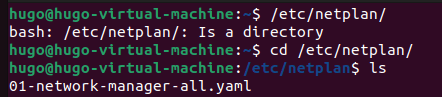
Código:

cd /etc/netplan
sudo nano 01-netcfg.yaml
🔸Editar el archivo
Dentro del archivo, desactiva el DHCP y añade los parámetros de red.
Ejemplo de configuración:

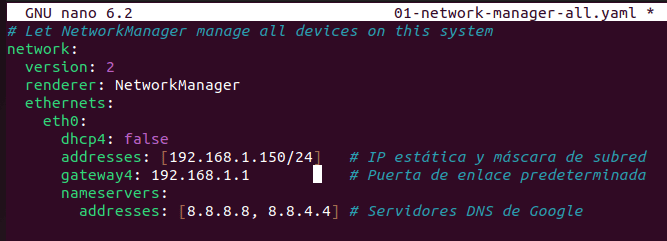
Código:

network:
version: 2
renderer: networkd
ethernets:
enp0s3:
dhcp4: no
addresses: [192.168.1.150/24]
gateway4: 192.168.1.1
nameservers:
addresses: [8.8.8.8, 8.8.4.4]
🔸Aplicar los cambios
Guarda el archivo y ejecuta:
sudo netplan apply🔸Verificar la IP
Comprueba que la IP se ha aplicado correctamente:
ip addr showDescargar Ubuntu: Pincha aquí
Instalar Lubuntu: Pincha aquí
¿Cómo configurar una IP estática en Windows?(usando PowerShell)
En Windows, también puedes hacerlo fácilmente desde la PowerShell.
🔸 Paso 1: Ver el nombre del adaptador de red
Abre PowerShell como administrador y ejecuta:
Get-NetAdapter🔸 Asignar IP fija
New-NetIPAddress -InterfaceAlias "Ethernet" -IPAddress 192.168.1.150 -PrefixLength 24 -DefaultGateway 192.168.1.1| Comando | Qué hace |
|---|---|
| New-NetIPAddress | Crea una nueva configuración IP para una interfaz de red. |
| -InterfaceAlias «Ethernet» | Indica en qué adaptador se aplicará (el nombre puede ser “Ethernet”, “Wi-Fi”, etc.). |
| -IPAddress 192.168.1.150 | Es la IP estática que le asignas al equipo. |
| -PrefixLength 24 | Define la máscara de red. Un /24 equivale a 255.255.255.0. |
| -DefaultGateway 192.168.1.1 | Es la puerta de enlace predeterminada, normalmente el router. |
🔸Paso 3: Configurar los DNS
Set-DnsClientServerAddress -InterfaceAlias "Ethernet" -ServerAddresses 8.8.8.8,8.8.4.4| Comando | Qué hace |
|---|---|
| Set-DnsClientServerAddress | Configura las direcciones de servidor DNS para un adaptador de red. |
| -InterfaceAlias «Ethernet» | Selecciona el adaptador de red donde se aplicará la configuración (puede ser “Ethernet”, “Wi-Fi”, etc.). |
| -ServerAddresses 8.8.8.8,8.8.4.4 | Lista los servidores DNS que quieres usar. En este caso, son los de Google. |
🔸 Paso 4: Verificar la configuración
Get-NetIPAddressDescargar Windows: Pincha aquí
Cualquier duda preguntar.
Muchas gracias