
1. Descargar Linux Mint
- Ve a la página oficial: https://linuxmint.com/download.php
- Elige una de las ediciones para instalar Linux Mint:
- Cinnamon: la más popular y moderna
- MATE: ligera y clásica
- XFCE: la más ligera, ideal para equipos antiguos
- Descarga la imagen .iso.
2. Crear un USB booteable
Necesitarás un programa para crear el USB:
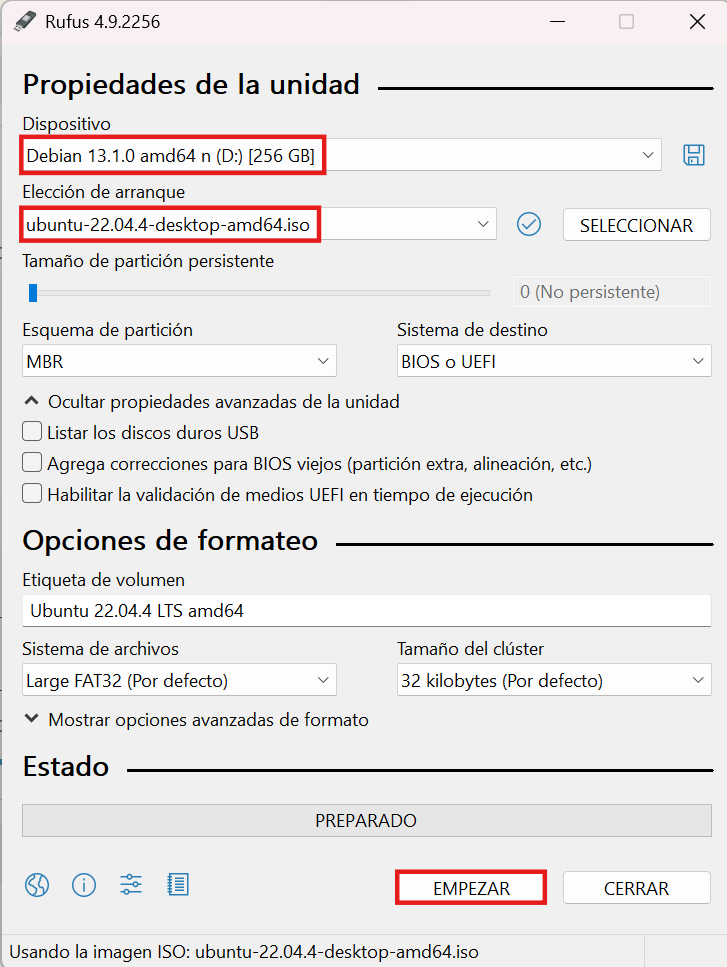
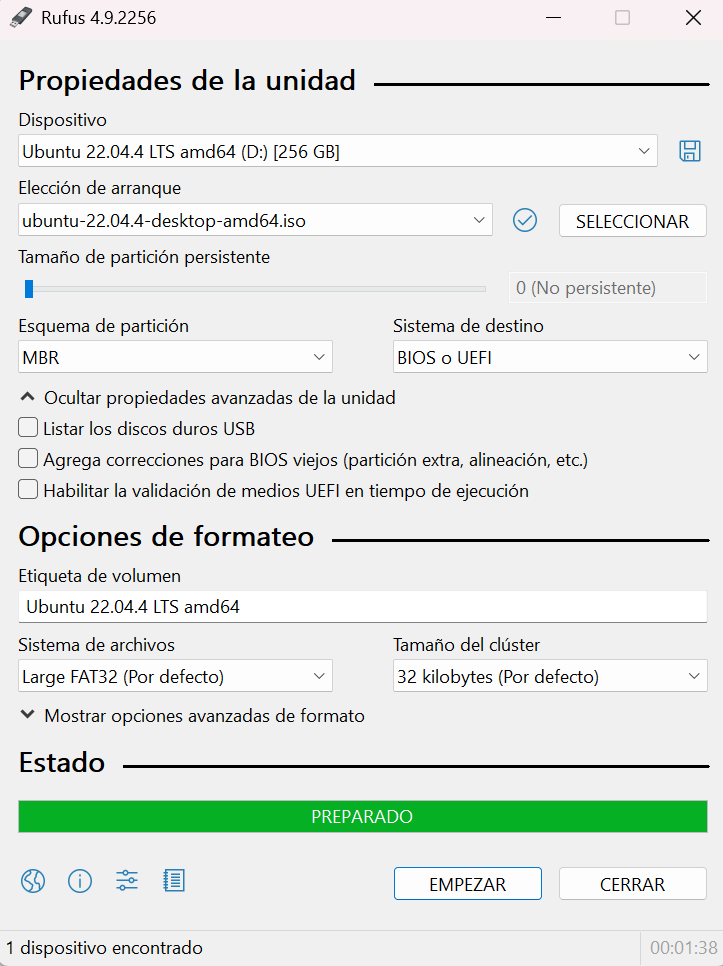
- Usa Rufus, TUTORIAL AQUÍ
- Abre Rufus en windows
- Selecciona tu USB
- En “Seleccionar”, elige la ISO de Linux Mint
- Esquema de partición: GPT (UEFI)
- Da clic en Empezar
- En Linux usa balenaEtcher o Ventoy
3. Iniciar el equipo desde el USB
- Conecta el USB al ordenador
- Enciende o reinicia el equipo
- Entra en la BIOS/UEFI (suele ser F2, F10, F12 o Supr)
- Selecciona el pendrive para arrancar el ordenador
Linux Mint cargará en modo live sin instalar todavía.
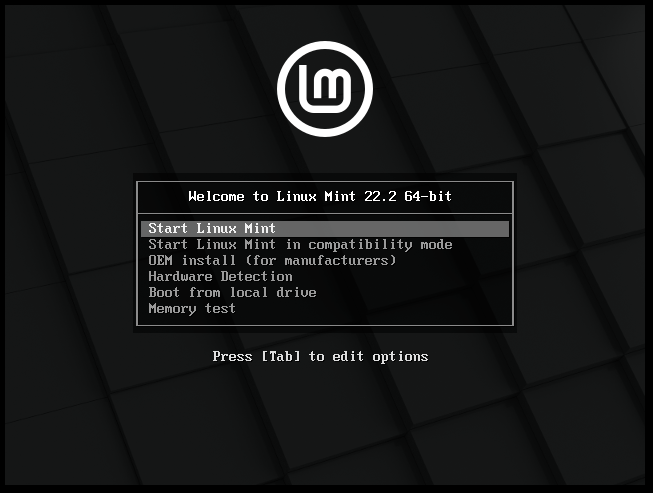
4. Probar Linux Mint (opcional)
El modo Live permite usar Linux Mint sin modificar nada en tu disco.
Puedes comprobar el sonido, Wi-Fi, escritorio, etc.
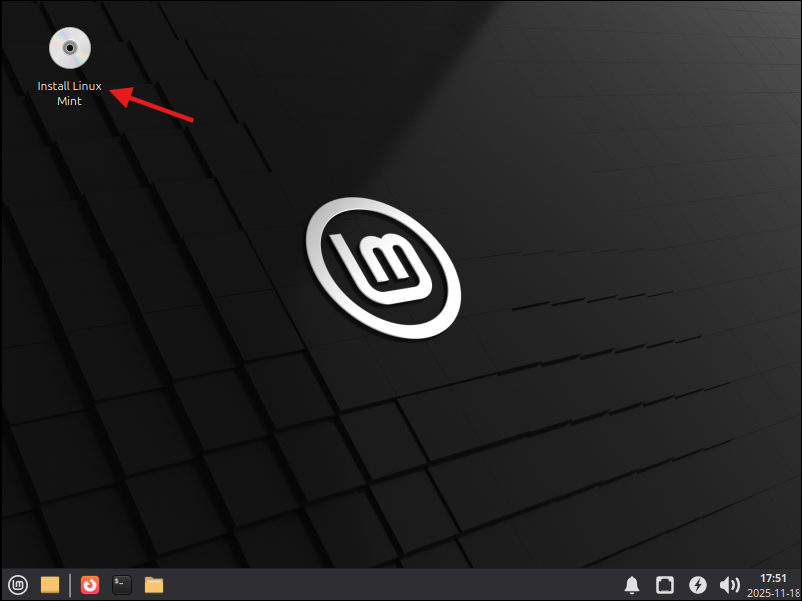
Cuando estés listo:
Haz doble clic en Install Linux Mint.
5. Proceso de instalación
5.1 Seleccionar idioma
Elige Español.
5.2 Disposición del teclado
Selecciona Español — España o tu variante preferida.
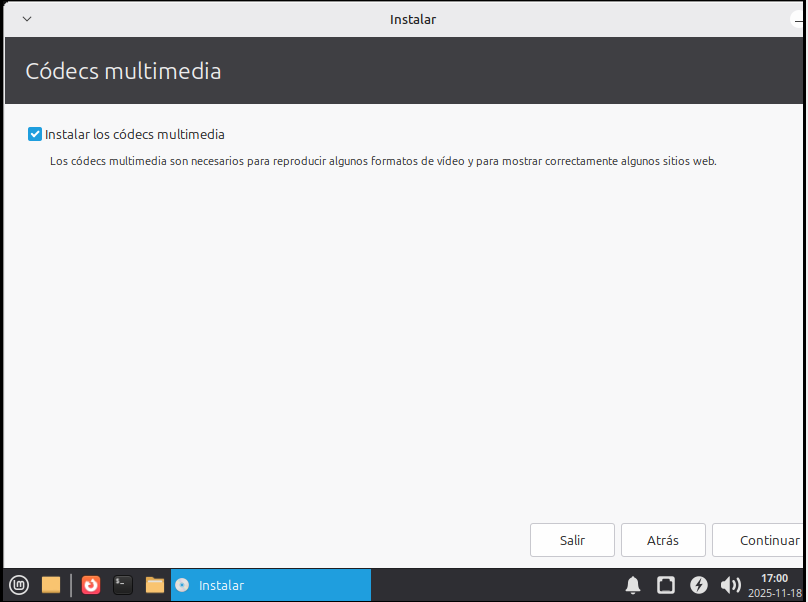
5.3 Instalar codecs multimedia (opcional)
Marca la opción para instalar codecs (recomendado).
5.4 Tipo de instalación
Aquí tienes dos opciones:
A) Borrar el disco e instalar Linux Mint
Elegir “Borrar disco” sin darse cuenta de que eliminará Windows.
Si quieres dual boot, selecciona “Instalar junto a Windows”.
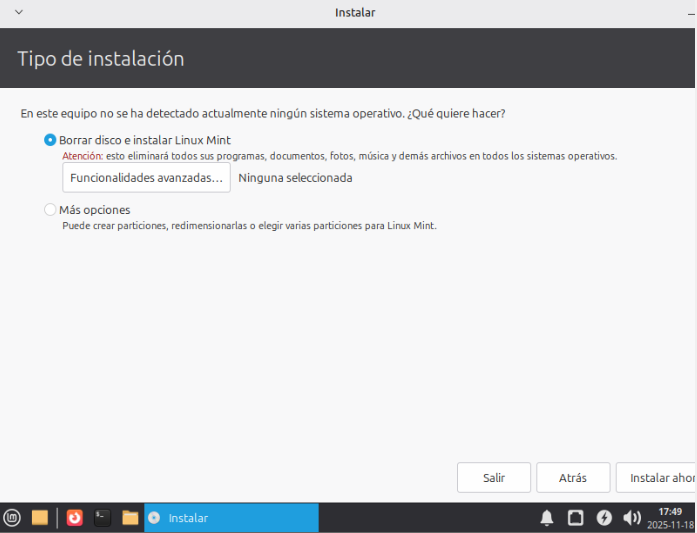
- Elimina todo y deja solo Linux Mint.
Recomendado para usuarios que no quieren Windows.
B) Instalar Linux Mint junto a Windows (Dual Boot)
- Linux Mint se instalará junto al sistema actual.
- El instalador ajustará automáticamente las particiones.
C) Particionado manual (avanzado)
Ideal si quieres controlar el disco. Particiones recomendadas:
/→ 20–30 GBswap→ 2–4 GB según RAM/home→ espacio restante
6. Configuración final
6.1 Zona horaria
Selecciona tu país.
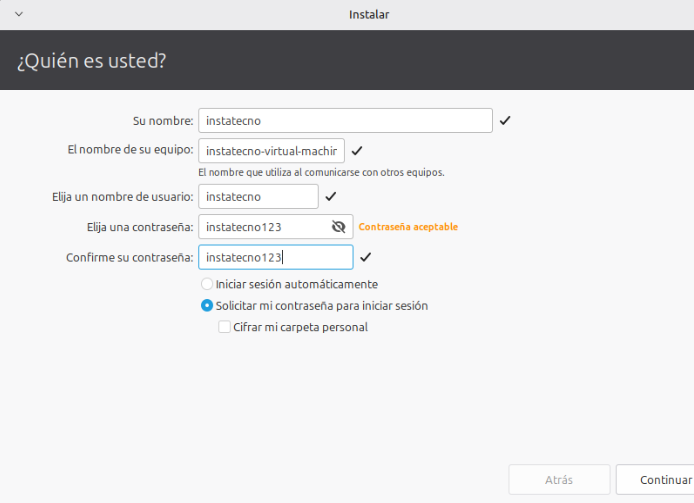
6.2 Datos del usuario
- Nombre de usuario
- Contraseña
- Nombre del equipo
Puedes elegir iniciar sesión automáticamente (no recomendado por seguridad).
7. Instalación
Linux Mint copiará los archivos. Este proceso tarda entre 5 y 20 minutos.
Cuando termine, elige Reiniciar ahora y retira el USB.
8. Primer arranque y actualizaciones
- Inicia sesión
- Abre Gestor de Actualizaciones
- Instala las actualizaciones disponibles
- Reinicia si es necesario
9. Pasos recomendados tras instalar Linux Mint
- Instalar controladores adicionales (Drivers → Controladores adicionales)
- Activar el firewall:
sudo ufw enable - Instalar software útil:
- VLC
- GIMP
- LibreOffice (ya incluido)
- Steam (si juegas)
- VS Code (si programas)
Conclusión
Instalar Linux Mint es un proceso sencillo gracias a su instalador intuitivo y su enfoque en la facilidad de uso. Es una opción excelente para quienes buscan un sistema estable, rápido y amigable, ya sea como reemplazo de Windows o en dual boot.
Preguntas
Cinnamon es la más moderna y recomendada. XFCE es la más ligera para PCs antiguos. MATE es una opción intermedia.
Sí. Debes elegir la opción “Instalar Linux Mint junto a Windows” para tener dual boot.
Se recomiendan mínimo 20–30 GB para la partición raíz y el resto para /home.
Prueba otro puerto USB, usa Rufus con GPT/UEFI, o desactiva Secure Boot temporalmente.
En muchos equipos, Linux Mint los instala automáticamente. Para Nvidia, usa “Controladores adicionales”.